
Instalar o Play IPTV: origem do aplicativo, primeiros ajustes e cuidados
Instalar o Play IPTV pela loja oficial e ajustar lista e guia nos primeiros dias evita a maioria dos problemas.
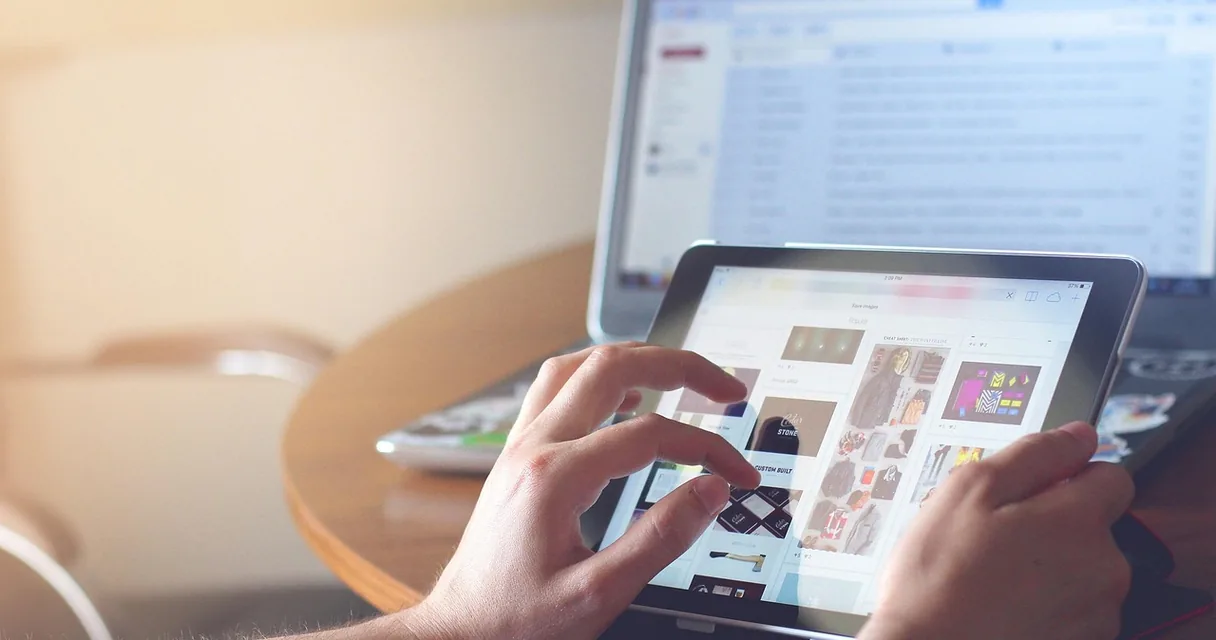
Mãos tocando a tela de um tablet sobre uma mesa redonda, ilustrando como instalar o Play IPTV
Encontrar o aplicativo certo na loja é a primeira dificuldade de quem quer ver listas de IPTV na televisão ou no celular. Há dezenas de nomes parecidos, ícones quase iguais e páginas que prometem a versão mais nova fora da loja. Instalar o Play IPTV com segurança começa pela origem do arquivo e continua nos ajustes dos primeiros dias, quando a lista, o guia e as permissões ainda estão por configurar. Quem pretende abrir um Play IPTV no aparelho ganha tempo seguindo uma ordem clara.
O texto mostra como conferir a origem, o passo a passo da instalação, os primeiros ajustes e os problemas que mais aparecem no começo.
O que conferir antes de baixar
Nomes parecidos são comuns, e dois aplicativos com o mesmo título podem ter desenvolvedores diferentes. Abra a página na loja oficial do aparelho e confira quem publicou, quando foi a última atualização, quantas pessoas avaliaram e o que dizem as críticas mais recentes.
Desconfie de páginas externas que oferecem o arquivo de instalação direto. Elas costumam prometer versões liberadas, mas o arquivo muda de mãos, e ninguém garante que o original continue intacto. A loja oficial faz uma verificação básica e entrega as atualizações sem esforço.
Se o aparelho não tem acesso à loja, uma caixa de marca conhecida resolve melhor que um arquivo solto de origem duvidosa.
Instalar o Play IPTV: caminhos e riscos
A tabela compara as formas de colocar o aplicativo no aparelho.
| Caminho | Como funciona | Risco |
|---|---|---|
| Loja oficial | Busca pelo nome e instalação direta | Baixo, com atualização automática |
| Loja pelo celular | Instalar no celular e enviar ao outro aparelho | Baixo, e evita digitar no controle |
| Arquivo por pen drive | Copiar o instalador e abrir no aparelho | Médio a alto, pela origem desconhecida |
| Link de terceiros | Baixar de site fora da loja | Alto, com cópias alteradas |
| Caixa externa certificada | Usar aparelho com loja própria | Baixo, se for de marca conhecida |
A tabela deixa claro que a loja oficial resolve a maioria dos casos, e os outros caminhos só entram quando ela falha.
Passo a passo da instalação
Uma sequência curta cobre o essencial.
- Conecte o aparelho à internet e entre na loja oficial com a conta do sistema.
- Pesquise pelo nome do aplicativo e abra a página do desenvolvedor certo.
- Confira avaliações, data da atualização e permissões listadas, e só então toque em instalar.
- Abra o aplicativo e negue permissões que não tenham relação com reproduzir vídeo.
- Carregue a lista ou o login do serviço, sem espaço sobrando nos campos.
- Teste um canal antes de mexer em qualquer outro ajuste, para saber que a base funciona.
Primeiros ajustes
Depois da instalação, alguns ajustes fazem diferença. Defina o fuso horário, porque um guia de programação adiantado ou atrasado quase sempre vem dessa configuração. Escolha o decodificador automático, que funciona na maioria dos aparelhos, e só mude se houver travamento constante.
Crie favoritos desde o começo. Marcar os canais que você abre toda semana evita rolar listas enormes. Oculte categorias de países e temas que não interessam, o que reduz o tempo de carregamento e deixa a navegação mais limpa.
Se houver crianças em casa, ative o bloqueio por senha nas categorias adultas e use um perfil separado. Listas costumam trazer conteúdos misturados, e o controle evita surpresas.
Rede e aparelho
Nenhum aplicativo compensa uma rede fraca. Se for possível, ligue a televisão ou a caixa por cabo, que é mais estável que o Wi-Fi. No Wi-Fi, prefira a faixa de 5 GHz e fique perto do roteador. Teste a velocidade e a estabilidade em mais de um horário.
Aparelhos de entrada têm pouca memória. Feche outros aplicativos antes de abrir o player, libere espaço no armazenamento e reinicie de tempos em tempos. Esses cuidados evitam fechamentos inesperados e lentidão.
Atualize o sistema e o aplicativo pela loja. Versões antigas perdem compatibilidade com servidores novos, e as atualizações corrigem falhas de segurança.
Em televisões e caixas, vale ainda testar o controle remoto no aplicativo. Alguns players respondem mal a certos botões, e descobrir isso cedo evita frustração depois. Confira se o botão de voltar sobe um nível, se as teclas numéricas trocam de canal e se a busca aceita digitação pelo aplicativo de celular da marca, que costuma ser mais prático que o teclado na tela.
Lembre ainda que canais pagos distribuídos sem acordo com as emissoras são conteúdo irregular, e os servidores podem ser bloqueados sem aviso. O texto é informativo e não substitui orientação jurídica.
Problemas comuns no começo
Quando a lista não carrega, revise o endereço, o relógio do aparelho e a conexão. Se o aplicativo fecha ao abrir, limpe o cache nas configurações e reinicie. Imagem travando pede um teste por cabo e em outro horário, para separar rede, servidor e aparelho.
Se o guia de programação não aparece, atualize-o nas configurações e espere o download terminar. Alguns serviços não incluem guia, e vale perguntar ao suporte antes de procurar defeito.
Erro de login costuma ser digitação, endereço incompleto, conta vencida ou limite de telas. Anote o texto exato da mensagem e o horário, que ajudam o suporte a agir.
Boas práticas depois da instalação
Guarde o endereço da lista em um gerenciador de senhas, e não em conversas antigas. Ele costuma trazer a credencial embutida, e quem o recebe usa a conta. Se houver vazamento, peça um novo ao serviço e invalide o anterior.
Revise as permissões do aplicativo depois de cada grande atualização, porque novas versões podem pedir acessos extras. Se algo parecer estranho, negue e observe se o aplicativo continua funcionando normalmente.
Mantenha um segundo player instalado, mesmo sem uso. Ele ajuda a descobrir se o defeito está no aplicativo principal ou na lista, e evita horas de tentativas aleatórias.
Perguntas frequentes sobre instalar o Play IPTV
Onde baixar com segurança?
Na loja oficial do aparelho, conferindo o nome do desenvolvedor e as avaliações recentes.
O aplicativo traz canais?
Não. Ele abre listas e logins que vêm de um serviço à parte.
Preciso de conta na loja?
Em geral sim, para instalar e receber atualizações pelo sistema do aparelho.
Posso instalar por pen drive?
Só com arquivo de origem conhecida. Prefira a loja sempre que possível.
O guia de programação não aparece. E agora?
Atualize o guia nas configurações, confira o fuso horário e pergunte ao serviço se há guia incluído.
Como proteger crianças?
Ative o bloqueio por senha nas categorias adultas e use um perfil separado.
Resumo
Para instalar o Play IPTV com segurança, baixe pela loja oficial, confira desenvolvedor e avaliações e negue permissões sem relação com vídeo. Nos primeiros dias, ajuste fuso, favoritos e categorias, e cuide da rede e do aparelho. O endereço da lista deve ser tratado como senha, e um segundo player instalado ajuda a separar defeitos do aplicativo e da lista.