
Play Pro no Android TV: instalação pela loja, controle remoto e falhas comuns
Instalar o Play Pro no Android TV pela loja oficial é o caminho mais seguro, com ajustes de rede.
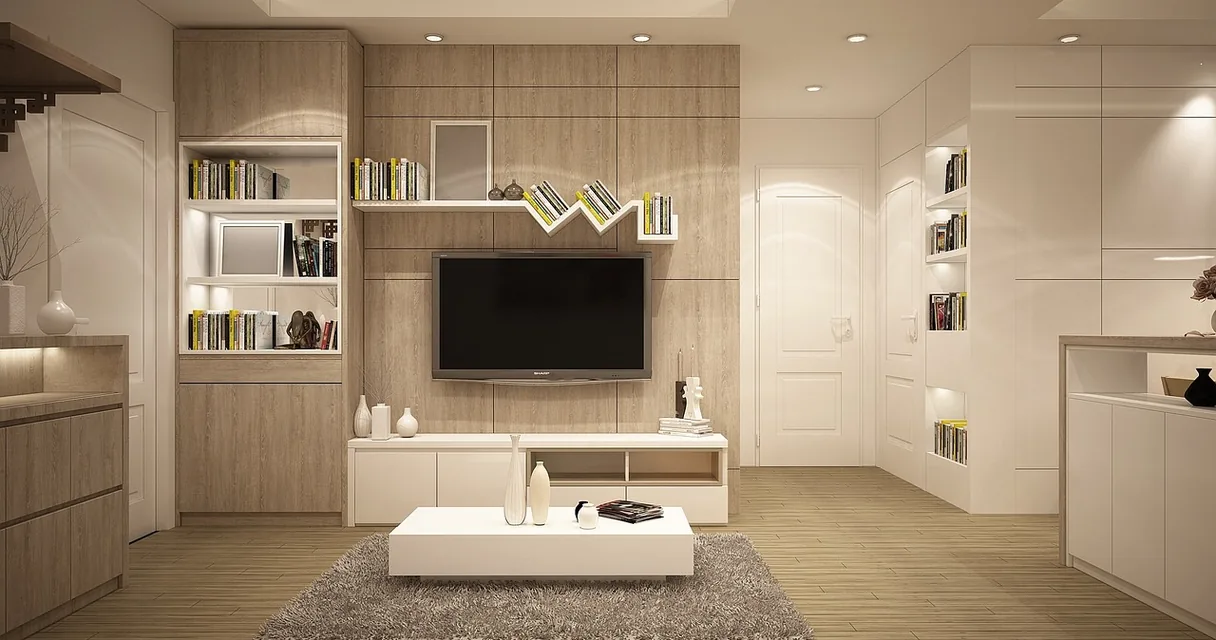
Sala de estar com televisão na parede, estante com livros e mesa de centro, ilustrando o Play Pro no Android TV
A televisão com Android TV tem loja própria, controle com direcional e muito espaço de tela, e isso a torna uma das melhores plataformas para um player de listas. Mesmo assim, instalar o Play Pro no Android TV gera dúvidas: onde baixar, o que fazer se a loja não mostrar o aplicativo e como evitar arquivos suspeitos. Quem prepara um Play Pro IPTV na sala precisa de um caminho seguro, e ele começa pela loja oficial.
O texto mostra a instalação pela loja, a navegação com o controle, os ajustes de espaço e rede e as falhas mais comuns.
Por que o Android TV facilita
O sistema foi pensado para televisão. A interface usa listas e cartões navegáveis pelo direcional, e a loja entrega os aplicativos já adaptados à tela grande. Isso evita improvisos como mouse ou teclado virtual lento, comuns em plataformas menos preparadas.
Há ainda a atualização automática. Com a loja oficial, o player recebe correções sozinho, e isso reduz problemas de compatibilidade com o passar dos meses.
O ponto de atenção é a variedade de aparelhos. Televisões de marcas conhecidas e caixas genéricas usam o mesmo sistema com níveis muito diferentes de memória, e o desempenho muda bastante.
Play Pro no Android TV: caminhos de instalação
A tabela compara as formas de colocar o aplicativo na televisão.
| Caminho | Como funciona | Risco |
|---|---|---|
| Loja oficial | Busca pelo nome e instalação direta | Baixo, com atualização automática |
| Loja pelo celular | Instalar no celular e enviar à televisão | Baixo, e evita digitar no controle |
| Arquivo por pen drive | Copiar o arquivo e abrir no aparelho | Médio a alto, pela origem desconhecida |
| Link de terceiros | Baixar de um site fora da loja | Alto, com cópias adulteradas |
| Caixa externa | Usar um bastão ou caixa certificada | Baixo, se for de marca conhecida |
A conclusão da tabela é direta: começar pela loja resolve a maioria dos casos, e os demais caminhos só entram quando ela falha.
Passo a passo pela loja
A sequência abaixo cobre a instalação mais comum.
- Conecte a televisão à internet e entre na loja de aplicativos com a conta do aparelho.
- Use o campo de busca, por voz ou digitação, e pesquise o nome do player.
- Abra a página e confira o nome do desenvolvedor, a data da atualização e as avaliações.
- Toque em instalar e espere o download terminar, sem desligar a televisão.
- Abra o aplicativo e negue qualquer permissão que não tenha relação com vídeo.
- Entre com o login ou a lista do serviço e teste um canal antes de ajustar o resto.
Navegar com o controle remoto
O direcional percorre categorias e canais, e o botão central confirma. Muitos players aceitam atalhos: o botão de voltar sobe um nível, e teclas numéricas, quando existem, trocam de canal direto. Aprender dois ou três atalhos acelera o uso.
Digitar usuário e senha com o controle é cansativo. O caminho mais prático é usar o aplicativo de celular da própria marca como teclado, ou um teclado sem fio barato. Ambos reduzem erros de digitação.
Se o controle não responde direito, troque as pilhas e reaproxime. Controles de caixas genéricas costumam ser simples, e perdem sinal em ângulos abertos.
Espaço, memória e rede
Aparelhos de entrada têm pouco armazenamento, e o player precisa de espaço para cache e para o guia de programação. Veja quanto resta nas configurações e desinstale o que não usa. Se o espaço livre cair muito, o aplicativo fecha sozinho.
Para a rede, o cabo é melhor que o Wi-Fi, principalmente em horários de pico. Se o Wi-Fi for a única opção, aproxime o roteador e use a faixa de 5 GHz.
Reinicie a televisão de tempos em tempos. A memória acumula processos, e reiniciar costuma devolver a fluidez sem nenhum outro ajuste.
Segurança: o que evitar
O Android TV permite instalar arquivos de fora da loja, e muitos tutoriais ensinam a ativar essa opção. O recurso existe para desenvolvedores, mas abre a porta para programas alterados. Se for ativar, faça por um arquivo de origem conhecida, e desative depois da instalação.
Mantenha o Google Play Protect ligado. Ele examina aplicativos instalados e avisa sobre comportamento suspeito. Revise também a lista de aplicativos com permissão de administrador.
Em caixas genéricas sem certificação, desconfie de lojas paralelas pré-instaladas. Algumas vêm com programas indesejados de fábrica, e a única saída segura é escolher um aparelho de marca reconhecida.
Lembre ainda que canais pagos distribuídos sem acordo com as emissoras são conteúdo irregular, e os servidores podem ser bloqueados sem aviso. O texto é informativo e não substitui orientação jurídica.
Falhas comuns e como resolver
Quando o aplicativo não aparece na loja, o aparelho pode não ser compatível ou a região pode estar diferente. Confira a versão do sistema, atualize e tente de novo. Instalou e ele fecha ao abrir? Limpe o cache nas configurações do aplicativo e reinicie.
A imagem travando pede outro roteiro: teste a velocidade por cabo e compare com outro horário. Travar só com um serviço indica problema na lista, e não no player.
Para erro de login, revise endereço, usuário e senha, a data do aparelho e o limite de telas do plano.
Cuidados finais
Ative o controle de acesso se houver crianças, e crie perfis separados. Atualize o sistema e o aplicativo pela loja, e faça uma cópia dos dados de acesso em um gerenciador de senhas. Se o aparelho for trocado, a reconfiguração leva minutos.
Desligue a televisão da tomada de vez em quando e deixe o aparelho respirar. Poeira e calor reduzem a vida útil, e uma caixa bem ventilada trava menos.
Perguntas frequentes sobre Play Pro no Android TV
Preciso de conta Google na televisão?
Em geral sim, para usar a loja de aplicativos e instalar com segurança.
O aplicativo não aparece na loja. O que fazer?
Atualize o sistema, confira a região e tente instalar pela loja no celular, enviando para a televisão.
Instalar por pen drive é seguro?
Só com arquivo de origem conhecida. Prefira a loja oficial sempre que possível.
Wi-Fi ou cabo de rede?
O cabo é mais estável. Use o Wi-Fi de 5 GHz perto do roteador se o cabo não for opção.
Por que o aplicativo fecha sozinho?
Costuma ser pouca memória ou pouco espaço. Libere espaço, reinicie e atualize.
Posso ter o mesmo login em duas televisões?
Depende do plano do serviço. Confira o limite de telas antes.
Resumo
Instalar o Play Pro no Android TV pela loja oficial é o caminho mais seguro, com atualização automática e menos risco de cópia alterada. Cuidar do espaço, da memória e da rede, de preferência por cabo, evita travamentos. Fora da loja, só vale arquivo de origem conhecida, e o Play Protect ligado ajuda a barrar problemas antes que cheguem à televisão.