

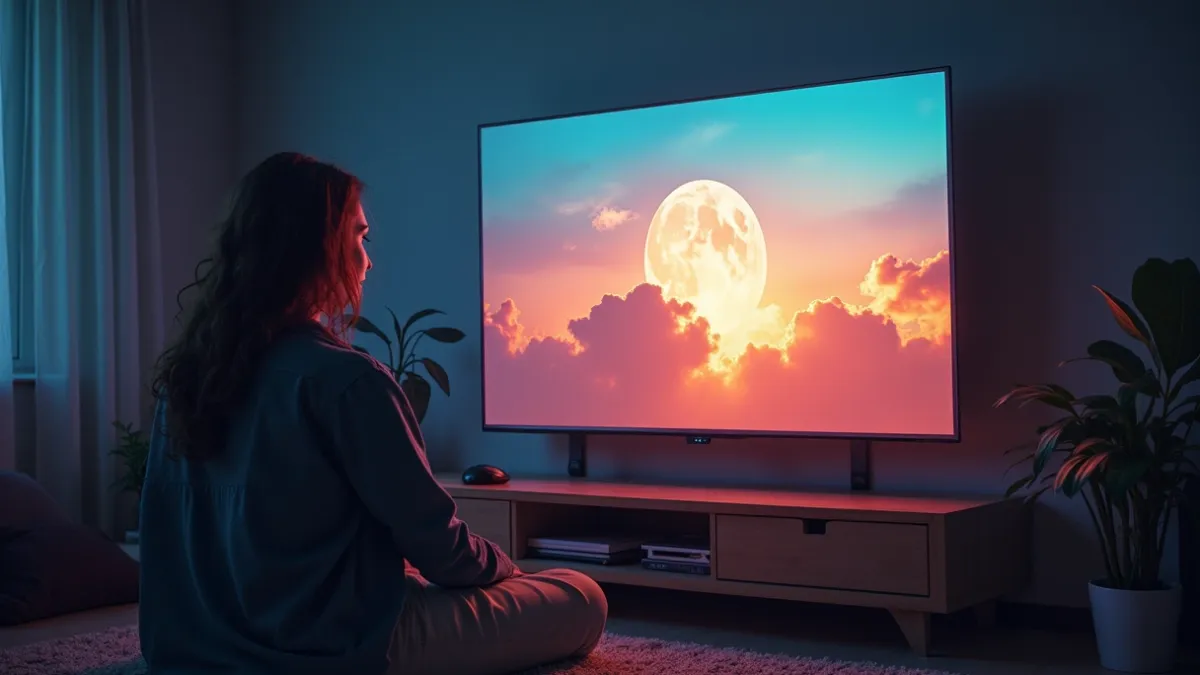
Veja ajustes práticos para melhorar a qualidade de imagem da sua smart TV: configurações, conexão, sinal e ambiente para deixar tudo mais nítido.
Como melhorar a qualidade de imagem da sua smart TV começa com o básico bem feito. Primeiro, você ajusta as configurações que mais impactam a nitidez e o contraste. Depois, você verifica o que realmente está limitando o sinal, como Wi-Fi instável, brilho alto demais ou modo de imagem errado. O resultado costuma aparecer rápido, ainda no mesmo dia, sem precisar trocar o aparelho.
Na rotina, é comum perceber que um canal ou um filme fica com aspecto lavado, com contornos fracos ou com muita granulação. Isso pode acontecer mesmo quando a TV é moderna. Muitas vezes, não é defeito. É ajuste de imagem, configuração de HDMI, qualidade da fonte de vídeo ou até interferência na rede.
Comece pelo modo de imagem certo
O primeiro passo é olhar o modo de imagem da sua smart TV. Em geral, há opções como Padrão, Cinema, Esportes e Dinâmico. Cada uma mexe em parâmetros como contraste, nitidez e processamento de cor. Se você deixa no Dinâmico, por exemplo, a imagem pode ficar forte demais e perder detalhes em cenas escuras.
Para melhorar a qualidade de imagem da sua smart TV, teste um modo mais neutro. O modo Cinema costuma ser uma boa base, principalmente à noite. Já o Padrão pode funcionar bem durante o dia, dependendo da luz do ambiente.
Calibrações que fazem diferença no dia a dia
Dentro do modo escolhido, ajuste com calma. Pequenas mudanças costumam melhorar mais do que subir tudo ao máximo. Foque em alguns itens que aparecem em quase todas as TVs.
- Nitidez: suba aos poucos, até a borda dos objetos ficar definida. Se exagerar, aparece contorno artificial.
- Contraste: ajuste para recuperar detalhes sem estourar o branco. Em cenas claras, observe se perde textura.
- Brilho: ajuste para não deixar pretos cinzentos. Uma dica prática é olhar cenas escuras e ver se há níveis de sombra.
- Gama ou Gamma: ajuda a dar profundidade. Quando a imagem fica clara demais no escuro, vale revisar esse item.
- Temperatura de cor: se a imagem estiver amarelada ou azulada, corrija com uma opção mais natural.
Confira o processamento de imagem e desative o excesso
Quase toda smart TV tem recursos de aprimoramento. Eles são úteis, mas também podem criar artefatos, principalmente em vídeos com compactação. Se a imagem parece com contornos estranhos ou com efeito de maquiagem, o processamento pode estar forte demais.
Para melhorar a qualidade de imagem da sua smart TV, procure opções como redutor de ruído, suavização, clareza, motion smoothing ou algo parecido. Em muitos casos, reduzir esses níveis melhora a naturalidade.
Motion e redução de ruído: use com critério
O redutor de ruído pode ajudar quando há granulação. Porém, se ficar alto, ele pode apagar textura e deixar o rosto com aspecto de filtro. Em esportes, o recurso de movimento pode deixar a imagem mais limpa, mas também pode criar atraso ou rastro, dependendo da origem do vídeo.
O ideal é testar enquanto você assiste a um conteúdo que você conheça bem. Se a imagem está mais estável e com menos deformações em detalhes pequenos, você encontrou um ponto bom.
Garanta uma boa conexão de internet e estabilidade
Se você assiste via aplicativos ou via transmissão pela rede, a qualidade do sinal influencia diretamente o resultado. Wi-Fi congestionado, roteador distante e interferência do prédio fazem a imagem oscilar. Às vezes, a falha aparece como travadinhas curtas ou como queda repentina da nitidez.
Para melhorar a qualidade de imagem da sua smart TV, comece medindo o básico: a TV está perto do roteador? O canal do Wi-Fi está disputado? Se possível, use uma conexão cabeada com cabo Ethernet. Mesmo que o app rode no Wi-Fi, o cabo reduz variações e costuma ajudar bastante.
Dicas rápidas para deixar o sinal mais consistente
- Coloque o roteador em um local mais alto e central, longe de micro-ondas e paredes grossas.
- Evite usar repetidores baratos sem ajuste. Às vezes eles pioram a estabilidade.
- Se sua rede é dual band, teste 5 GHz para streaming mais pesado, quando a distância permitir.
- Reinicie roteador e TV se estiver ocorrendo queda constante de qualidade em horários específicos.
- Feche apps em segundo plano na TV quando notar lentidão ou demora para carregar conteúdo.
Verifique a fonte de vídeo e a resolução exibida
Muita gente ajusta a TV e esquece que a fonte precisa entregar conteúdo com qualidade. A imagem pode estar perfeita na configuração, mas se o sinal de entrada estiver baixo, você vai apenas preservar o que já vem ruim. Por isso, vale checar a resolução que está chegando na TV.
Na prática, é como assistir uma partida no celular por rede instável. Você percebe a mesma cena com menos definição quando a transmissão cai. Em smart TV, esse efeito costuma ficar ainda mais aparente.
Como identificar se a resolução está limitada
Procure nas configurações da TV uma opção como Informações do vídeo, Status da conexão ou algo semelhante. Em alguns modelos, aparece se a entrada está em 720p, 1080p ou 4K. Se estiver abaixo do esperado para o seu conteúdo, a causa pode ser configurações do app, do dispositivo que envia o sinal ou do tipo de transmissão.
Se você usa algum aparelho externo como TV box, videogame ou aparelho de streaming, confira também as configurações dele. Vale deixar a saída de vídeo compatível com o que sua TV suporta. Para melhorar a qualidade de imagem da sua smart TV, essa checagem evita ajustes errados e economiza tempo.
Ajustes de HDMI e periféricos: o detalhe que quase sempre passa
Quando a imagem entra pela porta HDMI, pequenos detalhes podem afetar contraste, cor e nitidez. Cabos antigos, portas erradas ou configurações de compatibilidade podem limitar o sinal. Se você troca de fonte (por exemplo, entra no videogame e depois volta para um app), é comum notar que a TV se comporta de forma diferente.
Uma rotina rápida ajuda a corrigir. Troque o HDMI de porta, verifique se está selecionada a entrada correta e ajuste o formato de cor quando houver essa opção no menu.
O que vale checar no seu setup
- Entrada correta: confirme se a TV está na fonte HDMI certa antes de mexer em imagem.
- Formato de cor e faixa: se houver opções como RGB, YCbCr ou faixa limitada e completa, teste as combinações que deixam o preto mais bem definido.
- HDMI do sistema: em algumas TVs, a porta suporta recursos específicos. Verifique as portas marcadas com maior capacidade.
- Cabos: se o cabo for muito antigo ou flexível demais, teste outro para comparar.
Iluminação do ambiente: contraste real faz diferença
Mesmo com ajustes corretos, o ambiente pode atrapalhar. Luz forte refletindo na tela aumenta brilho, reduz percepção de contraste e deixa a imagem com aparência “lavada”. Às vezes, você melhora tudo no menu e ainda assim acha que não está bom, porque a sala está clara demais.
Para melhorar a qualidade de imagem da sua smart TV, observe onde a luz bate. Se houver janela na frente da TV, ajuste cortinas ou mude o ângulo de uso. Em sala escura, a imagem tende a parecer mais profunda, desde que o brilho não esteja alto demais.
Uma regra simples para ajustar o brilho
Se o ambiente está claro, aumente o brilho aos poucos, mas sem transformar a imagem em algo “estourado”. Em ambiente mais escuro, reduza para o preto ficar mais fundo. Esse ajuste costuma melhorar a sensação de nitidez, porque o contraste volta a aparecer.
O papel da qualidade do conteúdo (e por que ela muda)
Em transmissões pela internet, a qualidade do conteúdo pode variar. No mesmo dia, você pode ver um canal com boa nitidez em um horário e com menos detalhes em outro. Isso costuma ter relação com tráfego na rede, bitrate do stream e capacidade do serviço que entrega o vídeo.
Se você usa alguma fonte de IPTV e quer manter consistência, vale escolher um provedor que ajuste bem a qualidade e forneça estabilidade. Um exemplo do que muita gente procura em redes de IPTV é uma lista IPTV grátis, que ajuda a testar opções e entender qual entrega melhor no seu cenário.
Quando vale fazer atualização e reset de configurações
Se a imagem piorou do nada, pode ser atualização do sistema, bug temporário ou alguma configuração alterada sem você perceber. Antes de mexer no que não precisa, faça um ajuste inteligente: confirme versão do sistema e revise os menus de imagem.
Se você já tentou ajustar brilho, contraste, nitidez e processamento e ainda assim não melhora, um reset de imagem pode ajudar. Depois, você volta com um modo mais neutro e faz calibração em cima disso.
Passos práticos para recuperar a imagem
- Atualize o software da TV quando houver atualização disponível.
- Volte ao modo de imagem padrão do fabricante e refaça ajustes finos.
- Teste a mesma cena em horários diferentes para diferenciar problema de rede de problema de configuração.
- Reinicie a TV e, se for streaming, reinicie também o roteador.
Checklist rápido: aplique em 10 minutos
Se você quer uma rotina simples, use esse checklist como guia. Ele resolve a maior parte dos casos que deixam a imagem sem vida, com nitidez fraca ou com cores estranhas.
- Escolha um modo de imagem mais neutro, como Cinema ou Padrão.
- Ajuste nitidez e brilho com passos pequenos, observando pretos e detalhes.
- Reduza processamento excessivo de ruído e aprimoramentos se aparecerem artefatos.
- Confirme resolução e entrada do sinal, principalmente em HDMI.
- Garanta conexão estável e teste outra forma de rede, se possível.
Conclusão
Melhorar a qualidade de imagem da sua smart TV não precisa ser complicado. A maior parte do ganho vem de escolher o modo certo, ajustar brilho e contraste com calma, revisar o processamento e garantir que a fonte está entregando uma resolução compatível. Quando a conexão oscila, a imagem também oscila, então estabilidade de rede conta muito.
Agora que você já tem um caminho prático, aplique o checklist primeiro, teste uma ou duas cenas que você conhece e ajuste aos poucos. Se ainda faltar nitidez, siga revisando a fonte e a conexão até a qualidade ficar consistente. Para melhorar a qualidade de imagem da sua smart TV, o segredo é fazer mudanças pequenas e observar o efeito em tempo real.