Aprenda Como configurar um IPTV Box do zero em qualquer televisão, do cabo ao controle, com passos simples e checagens do dia a dia.
Como configurar um IPTV Box do zero em qualquer televisão pode parecer complicado no começo, mas o processo é bem previsível quando você segue a ordem certa. Neste guia, você vai montar tudo do zero, mesmo que sua TV seja mais antiga ou não tenha tantos recursos. A ideia é você ligar, conectar, buscar o aplicativo correto e ajustar as opções principais para ter uma imagem estável.
No caminho, você vai ver onde a maioria das pessoas erra, como quando esquecem de conferir a entrada HDMI, confundem Wi-Fi com cabo de rede ou não finalizam as permissões do dispositivo. Pense em situações reais: chegar em casa, ligar a TV, conectar o box, dar play e perceber travamentos. Com as dicas certas, você resolve sem depender de adivinhação.
Vamos usar uma abordagem prática e neutra, focada em funcionamento e em experiência de uso. No fim, você vai ter um checklist mental para repetir em qualquer televisão e em qualquer box, bastando adaptar os nomes dos menus.
O que você precisa antes de começar
Antes de plugar qualquer coisa, separe o que você vai usar. Isso evita retrabalho e economiza tempo, principalmente quando a conexão de internet não está pronta. Em geral, o IPTV Box vem com cabo de energia, controle remoto e, às vezes, um cabo HDMI.
Separe também sua conexão com internet e decida como vai conectar. Você pode usar Wi-Fi, mas em telas grandes e em horários de pico, o cabo de rede costuma deixar tudo mais consistente. Se você já usa roteador em casa, vale pensar na distância entre a TV e o local do box.
Por fim, tenha acesso às credenciais ou ao aplicativo que você vai usar no box. Mesmo sem entrar em detalhes de contas, a regra é simples: se você precisa de login, tenha esses dados em mãos antes de configurar.
Passo a passo: conectando o IPTV Box na televisão
- Escolha a entrada correta da TV: conecte o HDMI do box em uma entrada HDMI livre. Depois, no controle da TV, selecione a fonte HDMI correspondente, como HDMI 1, HDMI 2 ou AV-HDMI.
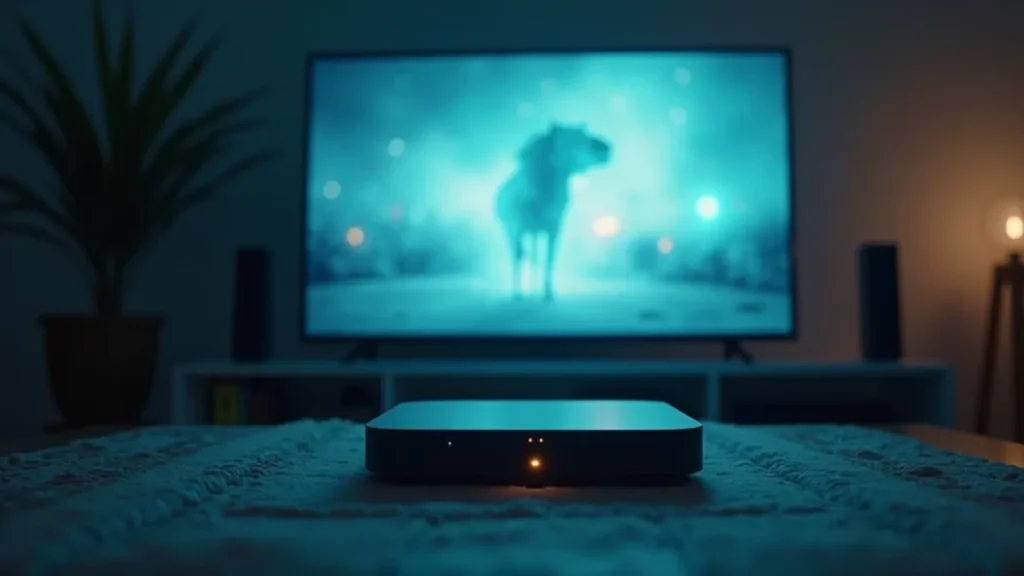
- Ligue o box pela energia: conecte o cabo de energia na tomada e aguarde o sistema inicializar. Se a TV estiver ligada, você tende a ver o logo do dispositivo em poucos segundos.
- Verifique o áudio e a imagem: se a imagem aparecer preto e branco ou sem cor, confirme se o HDMI está bem encaixado e se a entrada selecionada é a correta.
- Teste o controle: antes de configurar internet e aplicativos, veja se o controle remoto responde. Às vezes só precisa trocar as pilhas.
Conectando na internet do jeito certo
Agora vem a parte que mais influencia estabilidade. Se você quer saber como configurar um IPTV Box do zero em qualquer televisão, precisa garantir que a conexão esteja bem feita, porque travamentos quase sempre têm relação com rede.
No menu do box, procure por Rede ou Wi-Fi. Se houver a opção de Ethernet, conecte um cabo de rede do roteador até o box. Em muitos lares, o cabo resolve variações de sinal que o Wi-Fi sofre ao atravessar paredes.
Se for usar Wi-Fi, escolha a rede certa e digite a senha com atenção. Dica prática: confira se sua rede é a mesma que você usa no celular e se o roteador não está mudando o nome (por exemplo, 2.4 GHz e 5 GHz podem aparecer como redes diferentes).
Dicas rápidas quando a conexão falha
- Reinicie na ordem: ligue o roteador e espere estabilizar, depois reinicie o box. Isso ajuda quando a internet cai e volta.
- Evite bloqueios físicos: se o box ficar longe do roteador, reposicione o roteador ou use um ponto de acesso. Uma parede pode reduzir bastante o sinal.
- Teste no mesmo horário: se o problema ocorre só à noite, pode ser congestionamento da rede. Nessa hora, o cabo Ethernet costuma ser mais estável.
Configurando imagem e resolução para ficar confortável
Depois que a rede estiver ok, ajuste a imagem para a sua TV. Nem sempre o box detecta perfeito logo no início. Procure por Tela, Vídeo ou Resolução.
Em TVs antigas, pode aparecer opção de 720p ou 1080p. Em TVs mais novas, você pode encontrar 4K, dependendo do modelo do box. O bom senso aqui é usar a resolução que a sua TV suporta sem forçar excesso.
Uma referência simples do dia a dia: se a imagem ficar esticada, procure opções como Aspect Ratio ou Proporção. Isso evita aquela sensação de que o rosto do apresentador ficou largo ou o quadro ficou cortado.
Áudio: som sai mas fica com atraso
Se o som estiver atrasando, verifique as opções de Áudio e sincronização. Algumas TVs têm configurações próprias em Som, como Saída de áudio para HDMI ou Sistema de som. Ajuste para que o áudio acompanhe os movimentos na tela.
Se você usa soundbar ou home theater, confirme se o box está enviando o áudio via HDMI e se a TV está repassando corretamente. Em muitos casos, basta escolher a saída HDMI correta no menu da televisão.
Instalando e abrindo o aplicativo no IPTV Box
Com o box ligado na TV e conectado na internet, você já está perto do resultado. Agora é a etapa de instalar e abrir o aplicativo que vai exibir os conteúdos. A maioria dos IPTV Boxes funciona com uma loja de apps, como um centro de downloads.
No menu principal do box, procure por Apps, Loja de aplicativos ou Aplicativos. Depois, localize o aplicativo que você precisa e faça a instalação. Se houver atualização, aceite quando fizer sentido, principalmente antes de iniciar testes.
Quando o app abrir, confira se existem permissões pedidas pelo sistema. É comum aparecer permissão para acessar armazenamento ou para melhorar desempenho. Na prática, negar tudo pode impedir que o app funcione bem.
Se o app não aparece na busca
Esse problema costuma acontecer por incompatibilidade do sistema ou por diferenças de versão. Nesse caso, verifique se o box está atualizado. Procure por Sistema e Atualização. Atualizar o sistema resolve muitos casos em que a loja não mostra apps específicos.
Também vale conferir o idioma do sistema. Às vezes, a busca fica diferente e você não encontra pelo nome correto. Teste termos mais gerais dentro da busca.
Como configurar um IPTV Box do zero em qualquer televisão sem complicar
Para manter a configuração consistente, pense em uma sequência fixa. Assim você aplica o mesmo método em qualquer TV, do monitor antigo até as mais atuais. A base é ligar HDMI, colocar internet e só depois ajustar vídeo e apps.
Quando alguém me pergunta como configurar um IPTV Box do zero em qualquer televisão, normalmente quer resolver dois pontos: primeiro, fazer a TV mostrar a imagem do box; segundo, fazer o app rodar com estabilidade. O restante são ajustes finos que variam conforme marca e modelo do aparelho.
Um exemplo do dia a dia: você vai a casa de um parente, liga o box na HDMI que sobrou, seleciona a entrada errada e fica achando que o box não funciona. Depois de corrigir a fonte HDMI, tudo aparece e o problema some. Por isso, antes de mexer em configurações complexas, valide o básico.
Checagens finais para evitar travar e ficar com tela preta
Depois de instalar o aplicativo, rode um teste. Abra um conteúdo e observe por alguns minutos. Se tudo ficar estável, ótimo. Se surgir tela preta, informe-se sobre o que aconteceu e ajuste o que estiver ao alcance.
Os problemas mais comuns estão ligados a rede, resolução e cache do app. Quando a imagem fica preta por segundos, às vezes é renegociação de conexão. Quando trava e volta, pode ser o Wi-Fi oscilando.
Outra dica prática: evite deixar muitos aparelhos usando a mesma internet ao mesmo tempo, principalmente no Wi-Fi. Celular baixando arquivo e alguém no streaming ao mesmo tempo podem causar queda de desempenho.
Checklist rápido antes de você desistir
- Entrada HDMI: confira se a TV está na fonte HDMI do box.
- Rede: teste abrindo o app em outro momento ou, melhor ainda, use cabo Ethernet se estiver disponível.
- Resolução: reduza para um valor que a TV aceite sem esforço.
- Reinício: reinicie o box e, se necessário, o roteador.
Ajustes que melhoram a experiência no uso diário
Com tudo funcionando, você pode deixar a experiência mais confortável. Ajuste o sistema para ligar mais rápido, se houver essa opção. Alguns boxes têm modo de economia que altera consumo e pode impactar respostas.
Outra coisa útil é organizar os favoritos dentro do aplicativo, se essa função existir. Assim, você evita navegar em excesso toda vez que senta no sofá. Isso reduz a chance de lag em busca e melhora o fluxo.
Se o box tiver opção de controle parental ou configurações de interface, revise uma vez e finalize. Isso evita mexer toda hora no meio do uso.
Testando recursos e configurando para ficar do seu jeito
Alguns apps oferecem guias de programação, favoritos e histórico de acesso. Se isso aparecer no seu IPTV Box, use com calma. Depois de duas ou três sessões, você já sabe quais recursos realmente ajudam no seu dia.
Se você gosta de praticidade, configure atalhos. Muitos sistemas permitem voltar para a tela inicial do app com um botão ou criar uma forma rápida de abrir o serviço. Isso reduz o tempo entre ligar a TV e começar a assistir.
E se você ainda está em fase de teste de setup, considere usar um iptv teste grátis sem cartão para validar se o conjunto box, TV e internet está entregando o que você espera. Assim você verifica estabilidade e qualidade antes de comprometer tempo com ajustes demorados.
Conclusão
Configurar um IPTV Box do zero em qualquer televisão é mais simples do que parece quando você segue uma sequência: conecte o HDMI certo, garanta a internet, ajuste vídeo e áudio e só então finalize com instalação e testes no aplicativo. Com checagens rápidas, você evita a maioria dos problemas do dia a dia e ganha confiança para repetir o processo em qualquer TV.
Se você quiser um caminho direto para hoje, volte aos pontos essenciais e aplique passo a passo. Faça a conexão, ajuste a resolução adequada e rode um teste de alguns minutos. Assim você confirma que está tudo pronto e aprende como configurar um IPTV Box do zero em qualquer televisão com segurança. Se precisar, anote as configurações que funcionaram e repita na próxima vez.